

CloudCompareを用いた土器円筒展開図像の作成
Processing cylindrical unroll visualization of pottery surface

 奈良文化財研究所
- 奈良県
奈良文化財研究所
- 奈良県
1. 目的
粘土を素材として造形、焼成し、主に容器として用いられる土器は円筒形状を成すものが多い。その外表面に文様等が付されている時、通常の「実測図」で採用される正射投影図では図像全体と配置を示すことができない。そこで土器外表面を円筒展開した平面に文様等を描く、スリットカメラを使用した展開写真(小川1989)などの手法が用いられてきた。
近年、急速に普及が進む3D計測は、土器の内外面について完全な3D形状データ取得することが可能である。このため、投影面ごとの計測・描画または写真撮影ではなく、単一のデータからの投影変換にもとづく正確な正射投影図像を作成することができる。投影変換は正射投影に限らず幾何学的な計算により、さまざまなタイプの投影図化が可能である。
本稿では、オープンソースソフトウェア(OSS)として無償で頒布されているCloudCompare1)を用いて、土器の円筒展開図像を作成する手順を紹介する。

円筒展開図像の一例
2. 対象(サンプル)
国分寺市多喜窪遺跡において昭和20年代に出土したと推定される縄文時代中期勝坂3式、新地平編年9a期(黒尾ほか2004)の深鉢形土器(国分寺市教委ほか編2024:X住-1)を対象とする。口径290mm、底径160mm、最大径328mm、器高371mm、最大高429mmで、口縁部、胴部の一部を欠く他は接合によりほぼ完形に復元される。

対象資料(国分寺市多喜窪遺跡x住-1)
3Dデータは、3Dフォトグラメトリにより取得した。詳細は野口ほか(2024)の通りである。内外面で4646万メッシュ、ASCII形式のOBJファイルで5.68GB、バイナリ圧縮のPLYファイルで2.22GBのデータとなっている。なお国分寺市ふるさと文化財課のSketchfabアカウントで公開しているデータはメッシュ数50万、ファイルサイズ57.2MBに縮小したものであり、解像度、表面形状の再現度はオリジナルデータと一致しない。
3. 方法
CloudCompare2.13.2を用いた。基本的な手順3)は、ツール(Tool)メニュー内の「投影(Projection)」の「展開(Unroll)」を選択、各パラメーターを設定、実行するというものである。以下、詳細な手順を紹介する。図3に初期設定状態のCloudCompareの画面構成を示す。なおCloudCompareでは作業途上の状態・情報を保持する機能がないため「戻る」コマンドが存在しない。重要なデータの変換を行う際にはバックアップを取る、また作業途上で逐次結果を保存するなどの対応が必要である。

図3 CloudCompareの画面構成
3-1 データ準備
円筒展開を行うことができるのはxyz座標を持つ点群またはメッシュのみである。UV座標系でマッピングされるテクスチャ画像を展開することはできない。UV座標系の、xyz座標による3Dモデル上への投影の一例を図4に示す。円筒展開には、頂点カラー(vertex color)またはメッシュカラーを持つデータを準備する必要がある。

図4 UV座標系によるテクスチャのマッピング
PLYファイルは頂点・メッシュカラーが保持されるので、そのまま使用することができる。頂点・メッシュカラーを持たないOBJファイルの場合、テクスチャのカラー情報をメッシュに反映させる必要がある(後述)。
原則として点群数・メッシュ数が多いデータほど、詳細な形状を描画することができるが、データ量が増えるとソフトの処理に時間がかかる。使用するコンピューターの処理能力によっては処理が完了しないこともある点に注意が必要である。
3-2 データの読み込みと調整
ファイル(File)メニューの「開く(Open)」からファイルを指定するか、または3DViewウィンドウ(ペイン)上にファイルをドラッグ・ドロップする。
読み込まれたデータは、3DViewウィンドウにモデルが、データベースツリー(DB Tree)にファイル・データ構成が表示される。データベースツリーに表示される(図5)、オレンジ色の五角形と読み込んだファイル名がメッシュモデルを示す。メッシュモデルを選択(クリック)すると、プロパティ(Property)に諸元が示される(図6)。

図5 操作1:モデルの選択とプロパティの確認
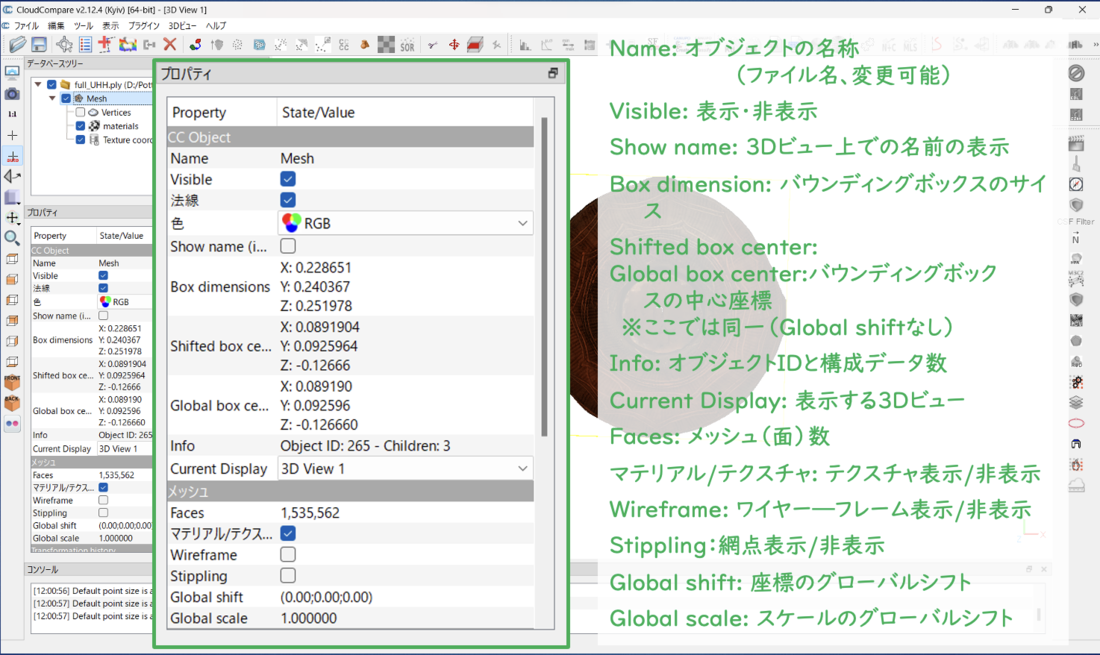
図6 操作2:プロパティ項目概要
頂点・メッシュカラーを持たないOBJファイルの場合、メッシュモデルを選択した時に、プロパティに「色」は表示されない。編集(Edit)メニューの「メッシュ(Mesh)」から「テクスチャ/マテリアルをRGBに変換(Convert texture/material to RGB)」を選択すると、テクスチャ画像のRGB情報がメッシュとその頂点に適用される。プロパティの「マテリアル/テクスチャ」のチェックボックスをオフにし、「色」を「RGB」にすると適用結果を確認できる。この時、テクスチャ画像が高解像度でも、メッシュ数が少なければ反映されない。
またメッシュモデルの法線ベクトル(normal)を使用した陰影をノーマルマップとして焼き込み(ベイク)している場合(仲林2021)、CloudCompareではノーマルマップをサポートしていないため、読み込んだメッシュ・点群の法線ベクトルしか利用できない。最終的な出力画像の解像度や精細さについて、以上を注意する必要がある。
3-3 座標軸の設定
土器をはじめとする遺物としての考古資料は、地理座標系のような標準の座標系がない。円筒展開図像の作成は任意の座標系・軸でも実施できるが、少なくとも展開軸がx, y, zいずれかの座標軸に沿っている必要がある。
ここでは、底面を下底として鉛直方向を「器高」とする慣例に従って、y軸を高さ方向とする。このyアップ座標系は3Dモデリングにおいて多用されている。もちろん地理座標系に倣ってz軸を高さ方向とすることも可能である。
底部がモデル化されており、それを基準とすることができる場合、最も簡便な方法はツールメニューの「水平(Level)」を使用するものである。水平ツールを選択し、底面の任意の3点をクリックすると、その3点を頂点とする三角形をx-y平面の基準としてモデルの向き・姿勢が変換される。
また編集メニューの「移動・回転(Translate/Rotate)」を使用して任意にモデルの向き・姿勢を変換することや、ツールメニューの「位置合わせ(Align(point pairs picking))」を使用して3点の基準点に座標値を入力することでモデルの向き・姿勢を変換(ヘルマート変換)することも可能である。以下、参考までに「位置合わせ」を使用する作業手順の一例を紹介する。
① 底部がx-z平面、高さがy軸方向にマイナス(=土器が伏せられた状態)(図7)

図7 操作3:座標軸の設定①
②「位置合わせ」を選択(図8)
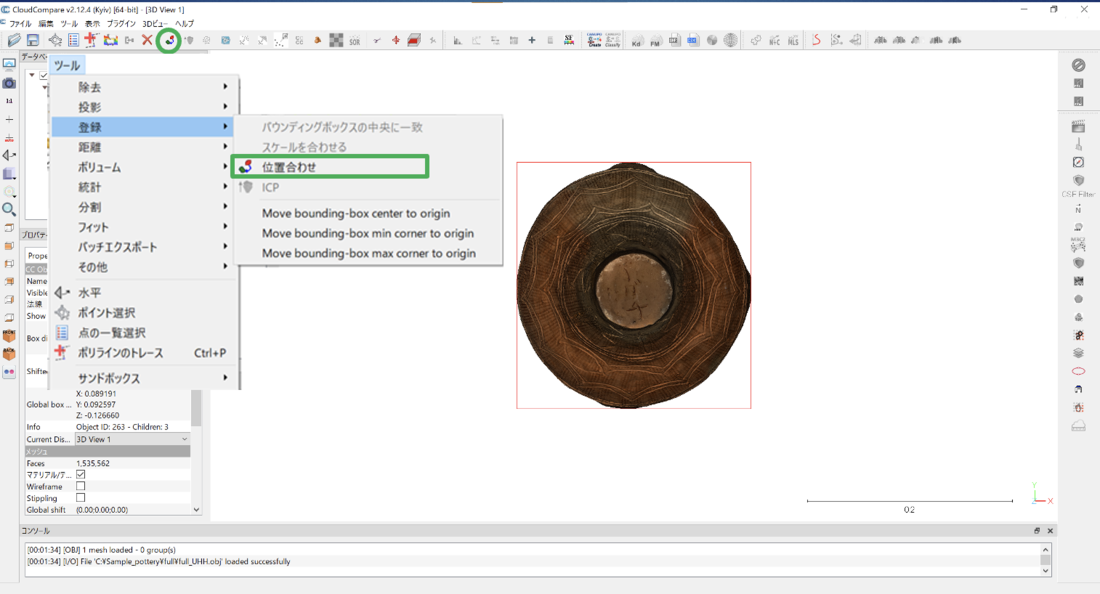
図8 操作4:座標軸の設定②
③ 基準点の入力:赤で強調されている「Show “to align” entities」の入力ウィンドウの鉛筆マークをクリック、基準点座標を入力する(図9)

図9 操作5:座標軸の設定③
④ 参照点の入力:黄色で強調されている「Show “reference” entities」の入力ウィンドウの鉛筆マークをクリック、変換先の座標を入力する(図10)

図10 操作6:座標軸の設定④
⑤ 入力値に誤りがある場合は行単位で削除する(図11)
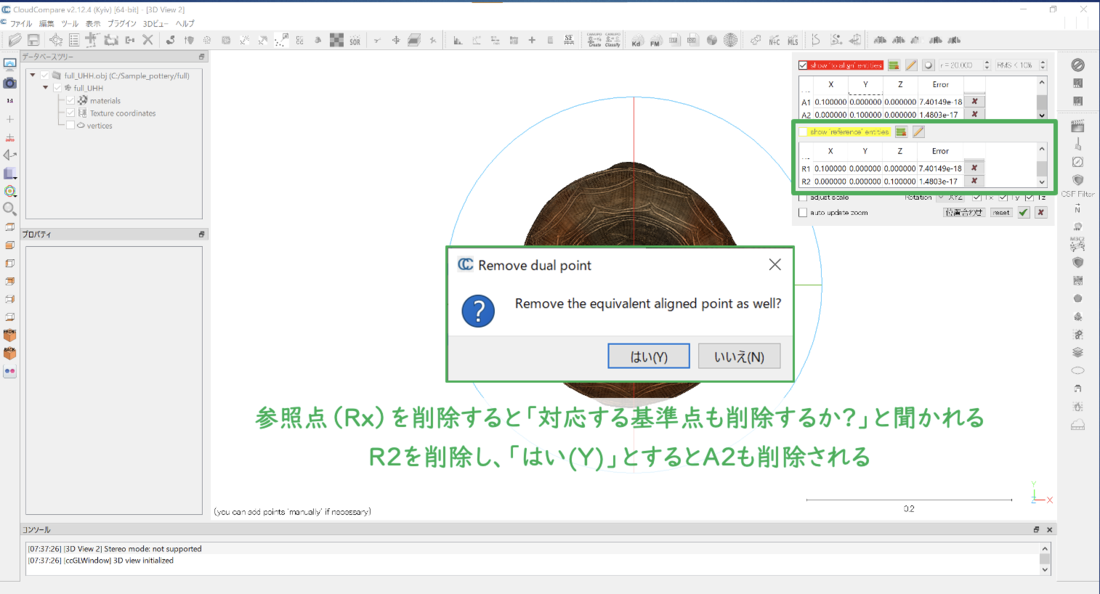
図11 操作7:座標軸の設定⑤
⑥ 入力値を確認、必ず「Adjust scale」のチェックボックスをオフにした上で、「位置合わせ(Align)」をクリック、誤差が十分に小さいことを確認したら緑色のチェックマークをクリックし適用する(図12)
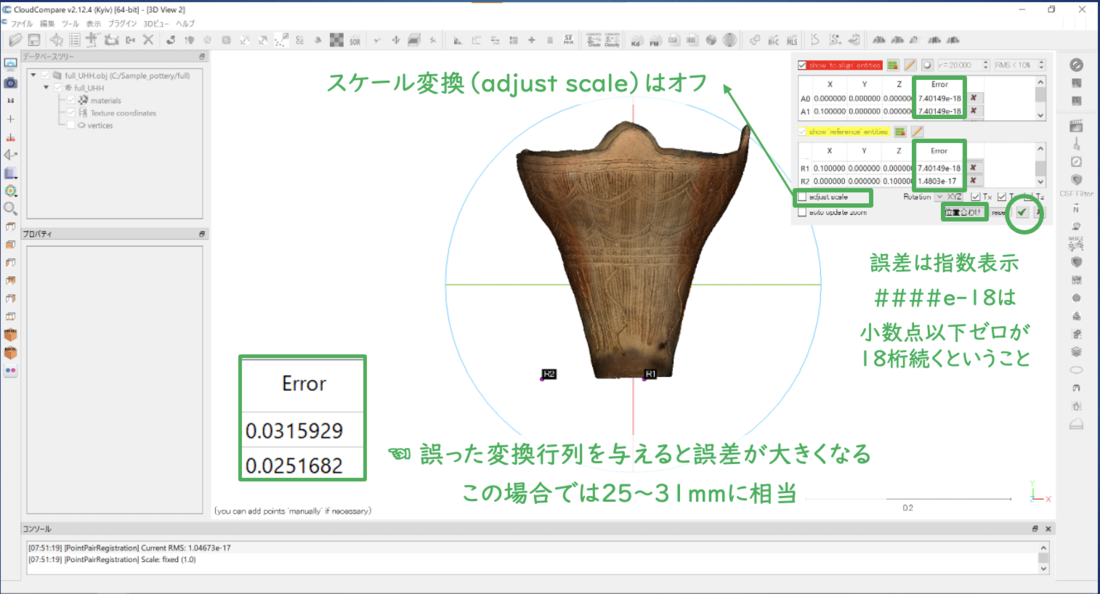
図12 操作8:座標軸の設定⑥
なおCloudCompareの座標系は数学座標系なので、正面(x-y平面)を基準として左下→右上、または手前→奥に座標値が増加する。ツールメニューの「登録」から、「Move bounding box min corner to origin」を選択すると、座標軸原点は正面左下手前にセットされる。「Move bounding box center to origin」を選択すると、座標原点はモデルの重心(xyzの中央値)にセットされる。回転軸に対して非対称の形状(大きな装飾突起など)でなければ、座標原点をモデルの重心にセットすることで、回転軸と座標軸を一致させることができる。以下、参考までに作業手順を紹介する。
⑦ ツールメニュー、「登録」から「Move bounding box center to origin」を選択する
⑧ 上掲②〜⑥の方法でy軸を最大高の1/2だけ下にシフトさせる。y軸の最大高はプロパティの「Box dimension」に表示される数値である(図13)

図13 操作9:座標軸の設定⑦
3-4 円筒展開
CloudCompareの展開(Unroll)は、3Dモデルを指定した軸を基準として「切り開く」ものである。3-3の通りy軸を高さ方向に設定し展開の基準軸とする時、正面右側(=x軸の最大値)を起点として、反時計回りに展開される(図14)。メッシュ、点群のいずれでも作業可能であるが、メッシュを選択した場合、展開後の基準面に対して「裏側」になるメッシュの表示を調整する必要が生じ場合がある。十分な解像度(点群密度)があることを前提に、点群に対して作業を行うことを推奨する。

図14 CloudCompareによる円筒展開の基本設定
メッシュモデルを読み込んだ場合、対象となるのはメッシュ頂点(vertex/vertices)である。データベースツリーのメッシュモデルの左の横向きの三角形をクリックして展開されるデータ構成のうち、雲マークとともに表示されるものである。この頂点群(Vertices)に対して直接作業することも可能であるが、ここでは複製した頂点群で作業することを推奨する(図15)。

図15 操作10:円筒展開①
次にツールメニューから「投影(Projection)」→「展開(Unroll)」を選択する。ダイアログボックスが開くので、左上の「Type」で「Cylinder」すなわち円筒展開を選択する(図16)。ダイアログボックスのその他の項目は以下の通りである(図17)
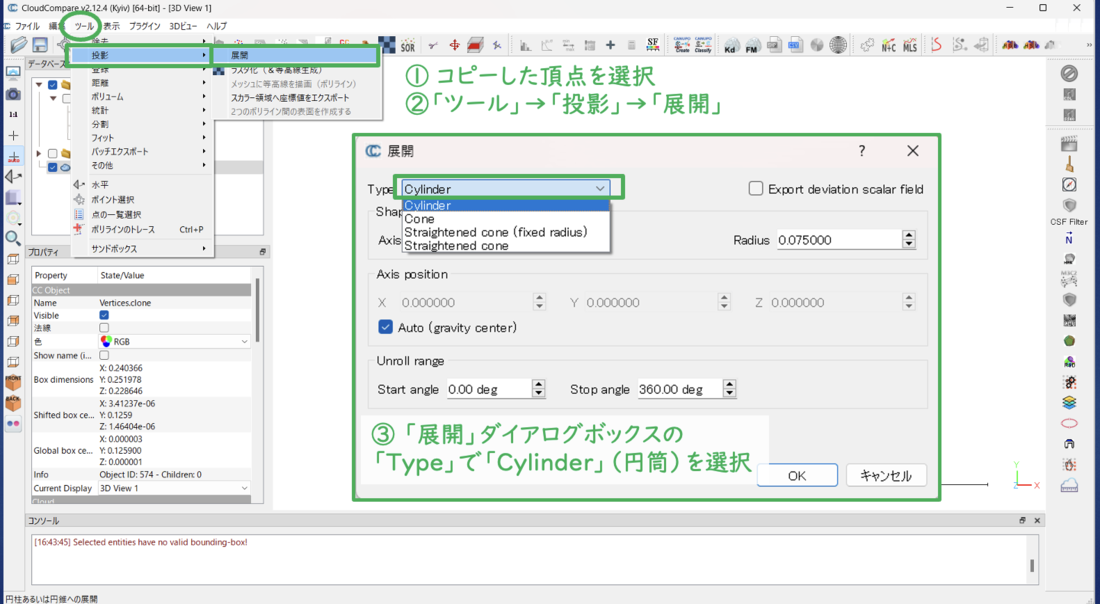
図16 操作11:円筒展開②
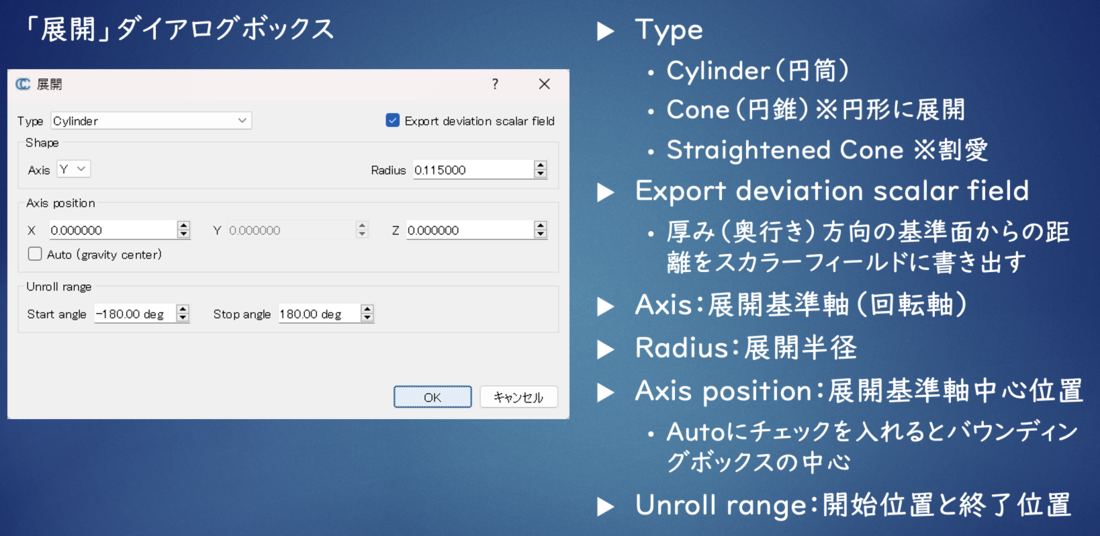
図17 CloudCompareによる円筒展開の設定項目
・Export deviation scalar field(チェックボックス):厚み(奥行き)方向の基準面からの距離をスカラーフィールドに書き出す
・Axis:展開基準軸(回転軸)、ここではy軸を高さ方向に設定し基準軸としている
・Radius:展開半径、展開する円筒形のサイズを半径で指定する。詳細は後述
・Axis position:展開基準軸中心位置、ここではy軸原点を回転軸中心に設定しているので0(ゼロ)としている。Autoにチェックを入れるとバウンディングボックスの中心に設定されるので、y軸原点の設定を行わなくてもよい
・Unroll range:開始位置と終了位置、図14の通り。①が開始位置=0°、③が開始位置の対向位置=180°となる。マイナスの値を指定することも可能。また全周(開始位置と終了位置の合計が360とならなくても良い。例えば180°〜0°とすると正面側半面だけの展開図像を出力できる。
作業結果は、データベースツリーに新しい点群「Vertices unrolled」として表示される(複製した点群の場合は「Vertices clone unrolled」)。オリジナルのメッシュ、点群のチェックボックスをオフにすると展開された点群だけが表示される。その際、プロパティの「色」は「RGB」に設定する。点群間隔が疎で隙間が目立つ場合は、プロパティの「Point size」の数値を大きくする。
4. 出力結果
図18、19に出力結果を示す。2つの図は同じ結果を、それぞれ法線(normal)4)による陰影を表示した状態で、RGBカラーあり/なしで切り替えたものである。両図左下はオリジナルモデルの正面の正射投影図像である。上は、展開半径を口縁部の最大径にセットしたもの、右下は胴部径にセットしたものである。下向きの黒三角が正面中央に設定した突起の位置を示し、横向きの黒三角が口縁部最大径の計測設定位置、白抜き三角が胴部最大径の計測設定位置を示す。

図18 サンプル土器の円筒展開図像(カラー)

図19 サンプル土器の円筒展開図像(グレースケール)
ほとんど土器は完全な円筒形ではなく、サンプル例のように部位により異なる径を示す場合が多い。図18、19の通り、口縁部最大径を展開半径の基準とすれば口縁部〜頸部の文様は良好なスケール感で再現されるが、胴部は引き伸ばされて間延びした状態になる。一方、胴部最大径を適用すると胴部の文様の再現性が高まる一方、口縁部〜頸部の紋様は圧縮された状態になる。
従来の手描きの展開図やスリット撮影による展開写真では、異なる展開半径を適用するために、設定を改めて計測や撮影をやり直す必要があった。3Dデータに基づく展開図作成では、一つのデータから異なる設定での図化が入力数値の変更だけで実施できる。なお展開図出力までに要する時間は、使用するコンピューターの計算処理能力にもよるが、十分な性能があれば数分程度である。
また作成した円筒展開点群は、完全な平面に投影されたものではなく、実際には回転軸を基準に「切り開かれた」、すなわち奥行方向の厚さ(高さ)情報を持ったものである(図20)。このため、例えば展開面に対する土器表面の文様等の厚み、高低の変化を色段彩として示すこともできる(図21)。
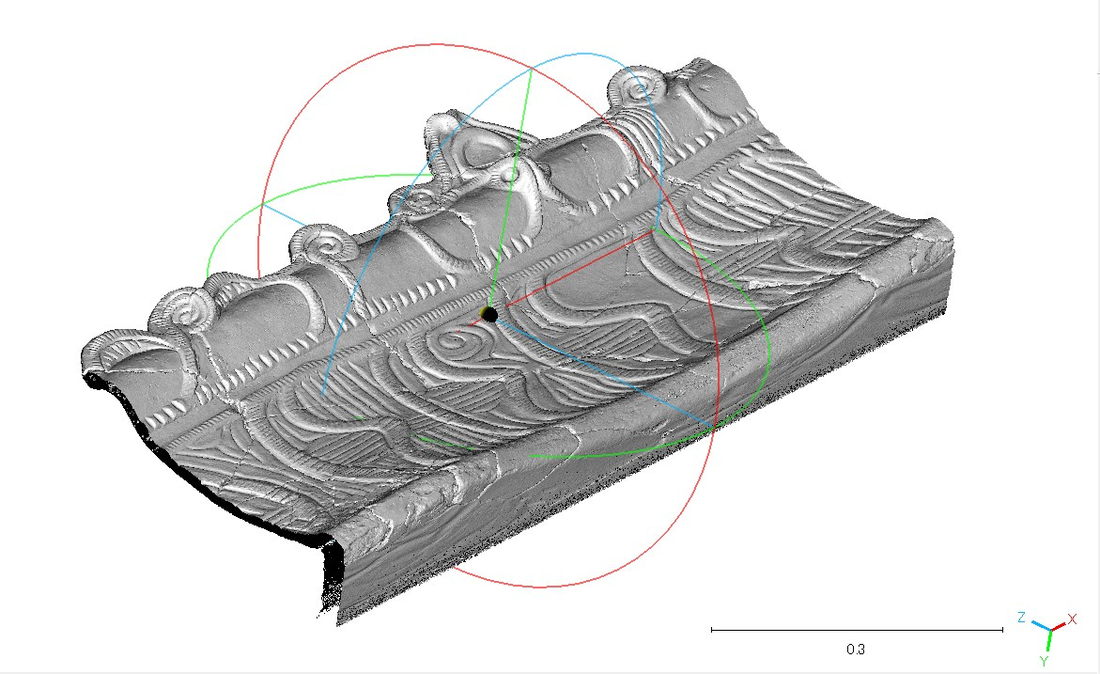
図20 CloudCompareによる円筒展開データの実態
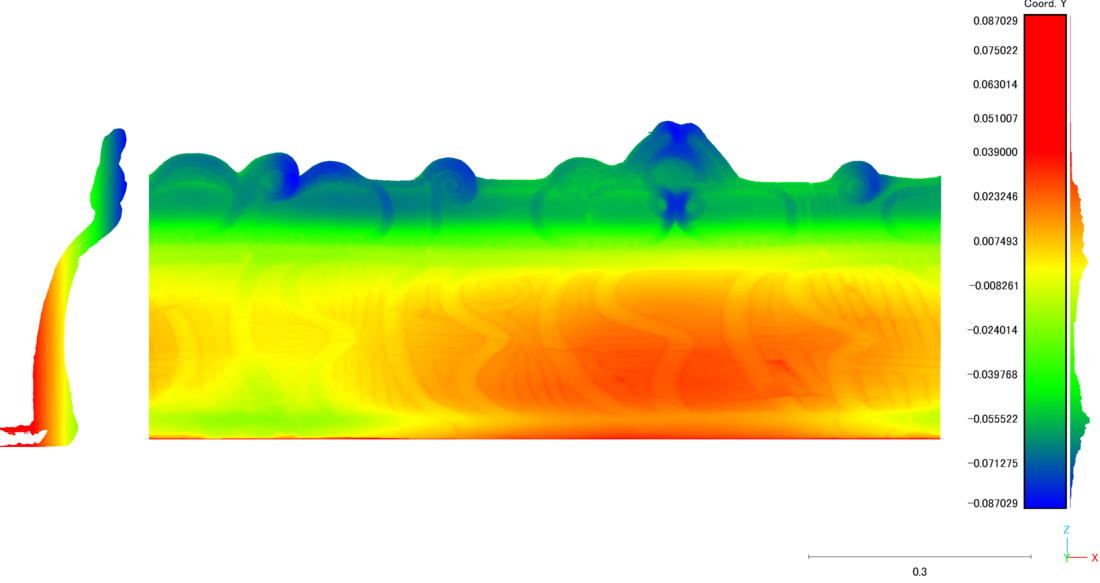
図21 円筒展開後の厚み段彩図
さらに、オリジナルデータが内外面の情報を有している時、展開点群は外表面だけでなく器内表面の情報も持っていることになる。これを利用すると、例えば口縁を境とした内外両面の文様の配置、相互関係を視覚化することができる(図22、中村2025も参照)。

図22 サンプル土器の口縁内外の対比
平面的な図像、画像ではなく、立体的な情報を保持していることから、他にも多くの分析、研究に応用が効くことは間違い無いだろう。
5. まとめ
以上、オープンソースソフトウェアのCloudCompareを利用した土器の円筒展開図像の作成方法を紹介した。
CloudCompareは無償で利用できるため、3Dデータを入手できるなら、特殊な機器や技術を有しなくても、誰でも簡単に円筒展開図像を作成できる。土器の展開図像が、限られた特定の資料に対してのみ適用されるのではなく、より多くの資料に適用されることで、新しい研究が開かれることを期待する。
また今回は土器の円筒展開図像の作成として紹介したが、円柱状の石造物や金属製品、そのほかに対しても全く同じ手法を適用することができる。そうした異なる資料、さらに考古学以外の分野での利用が進むことも期待している。
注
1) https://www.danielgm.net/cc/
2) https://sketchfab.com/3d-models/d2492298f1bc41aabbfa365622244240
3) 以下、日本語メニュー表記を主として()内に英語メニュー表記を示す。
4) 3-4節による円筒展開の作業後、作成された点群に法線(normal)がない場合は、当該の点群を選択して編集メニューの「法線(Normal)」「演算(Compute)」から法線の計算処理を行う。
引用文献
小川忠博 1989「展開写真について−序にかえて」『縄文土器大観1 草創期・早期・前期』小林達雄編、小学館
黒男和久・小林謙一・中山真治 2004「多摩丘陵・武蔵野台地を中心とした縄文時代中期の時期設定(補)」『シンポジウム縄文集落研究の新地平3−勝坂から曽利へ−発表要旨』縄文集落研究グループ・セツルメント研究会
国分寺市教育委員会・国分寺市遺跡調査会編 2024『多喜窪遺跡調査報告書』国分寺市教育委員会 https://sitereports.nabunken.go.jp/139935
仲林篤史 2021「公開を目的とした 3D モデルのデータ量削減方法」『デジタル技術による文化財情報の記録と利活用 3』奈良文化財研究所研究報告27 http://doi.org/10.24484/sitereports.90271-15063
中村耕作 2025 「縄文土器の3Dデータ研究実践」『REKIHAKU特集3Dからみえる研究』国立歴史民俗博物館
野口 淳・津田富夢・上山敦史 2024「縄文土器の3D計測」『多喜窪遺跡調査報告書』国分寺市教育委員会
